
Vous avez plusieurs appareils audio connectés à votre Mac et vous en avez assez de devoir jongler entre eux ? Voici la solution parfaite : Sound Source 5 de Rogue Amoeba. Grâce à cet outil, vous pouvez facilement gérer quel périphérique audio chaque application utilise.
Avec le nouveau Dock installé sur mon Mac mini, j’ai désormais deux sorties audio : une petite enceinte et un casque audio filaire. Si vous utilisez des ports USB pour brancher un casque, une enceinte, ou même plusieurs appareils Bluetooth, vous pouvez rencontrer le même besoin de passer d’un appareil à l’autre en fonction de vos activités. Personnellement, je préfère la qualité sonore d’un casque filaire par rapport au Bluetooth, qui peut paraître plus étouffé.
Habituellement, je souhaite que l’audio de l’application Music soit dirigé vers mon casque, tandis que les sons de Safari, Podcasts, etc., sont envoyés vers l’enceinte. Avant, je passais par le menu Audio de la barre des menus macOS pour choisir la sortie, mais c’était laborieux. C’est pourquoi j’ai cherché à automatiser ce processus.
Sound Source 5 à la rescousse
Sound Source 5 est l’application qui répond à mes besoins. Une fois installée, elle apparaît directement dans la barre des menus de macOS. Son interface est simple et intuitive, même si elle est en anglais.
Avec Sound Source, vous pouvez choisir quelle sortie audio utiliser pour chaque application. Par exemple, je peux diriger l’audio de Music vers mon casque filaire, alors que les sons système ou ceux de Safari vont vers l’enceinte. Cela se fait d’un simple clic, sans avoir à toucher à l’icône Audio de macOS. C’est un vrai gain de temps et cela rend l’expérience bien plus agréable.

Prenons un autre exemple : imaginez que vous êtes en train de travailler tout en écoutant une émission sur YouTube via Safari. Avec Sound Source, vous pouvez diriger l’audio de Safari vers une petite enceinte à côté de vous, tandis que les notifications de votre messagerie sont redirigées vers un casque pour ne pas déranger votre entourage. C’est idéal lorsque vous partagez un espace de travail ou que vous voulez minimiser les distractions sonores.
Vous pourriez penser que cela ne fonctionne qu’avec des prises jack ou USB, mais ce n’est pas le cas. Sound Source fonctionne également avec les casques Bluetooth, comme les AirPods. La seule condition est que l’appareil soit connecté au Mac pour que le routage fonctionne.
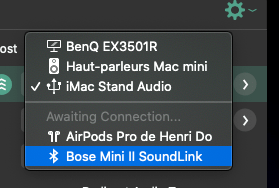
Par exemple, si vous utilisez des AirPods pour une réunion Zoom, vous pouvez configurer Sound Source pour rediriger l’audio de Zoom vers vos AirPods, tout en gardant les autres sons du système dirigés vers une enceinte ou coupés. Cela vous aide à rester concentré et à avoir une meilleure qualité d’écoute pendant les réunions importantes.
Ajustez le volume pour chaque destination
Sound Source ne se limite pas à gérer la sortie audio. Il vous permet aussi de régler le volume pour chaque périphérique. En effet, chaque appareil — qu’il s’agisse d’une enceinte ou d’un casque — a un niveau de volume différent. Avec Sound Source, vous pouvez définir le volume exact pour chaque sortie, ce qui rend l’expérience beaucoup plus confortable.

Imaginons que vous regardez un film sur votre Mac via VLC et que vous utilisez une enceinte connectée en Bluetooth. Vous pouvez ajuster le volume pour que le son du film soit suffisamment fort, mais sans dépasser le niveau souhaité lorsque vous basculez vers l’écoute de musique sur votre casque filaire. Ainsi, vous évitez de devoir constamment ajuster le volume manuellement lorsque vous passez d’une application à une autre.
Il est également possible d’augmenter le volume d’une source sonore qui serait trop faible grâce à la fonction « BOOST » de Rogue Amoeba. Cela permet de rendre l’audio plus puissant quand nécessaire. Par exemple, si vous écoutez un enregistrement de conférence qui a été capté avec un faible volume, le « BOOST » peut faire toute la différence pour une écoute plus claire.
Des réglages pour les audiophiles
Pour les passionnés de son, Sound Source propose encore plus de réglages par source. Vous pouvez ajuster l’échantillonnage, le ratio d’augmentation du volume en sortie, et surtout profiter d’un égaliseur à 10 bandes pour obtenir un son parfaitement adapté à vos préférences.

Si vous écoutez de la musique classique sur l’application Music, vous pouvez ajuster l’égaliseur pour accentuer certaines fréquences, comme les aigus et les graves, afin de donner plus de profondeur à l’expérience d’écoute. Vous pouvez également enregistrer des préréglages pour chaque application. Par exemple, un réglage spécifique pour les jeux vidéo, qui accentue les basses pour un rendu immersif, et un autre réglage pour les podcasts qui met l’accent sur la clarté des voix.
Ces options permettent vraiment de personnaliser votre expérience audio, que vous soyez un simple utilisateur ou un véritable passionné de musique.
Conclusion
Sound Source 5 est un utilitaire de grande qualité qui simplifie énormément la gestion de l’audio sur Mac. Rogue Amoeba est réputé pour ses applications audio impeccables, et celle-ci ne fait pas exception. Certes, elle coûte environ 40 euros, mais le confort qu’elle apporte justifie amplement ce prix, surtout si vous êtes exigeant en matière de qualité sonore.
Rogue Amoeba : Sound Source 5
https://rogueamoeba.com/soundsource/
Prix : 47 USD
Une version d’évaluation est disponible sur le site.
En savoir plus sur Les miscellanées Numériques
Abonnez-vous pour recevoir les derniers articles par e-mail.
