
Vous avez sûrement vu des publicités pour des logiciels qui promettent de nettoyer votre disque dur. Mais avant de dépenser de l’argent, saviez-vous que macOS propose déjà des outils gratuits pour libérer de l’espace sur votre Mac ? Voici comment utiliser ces fonctions intégrées pour optimiser votre Mac sans rien payer.
Analyser son disque dur :
Le problème le plus courant sur un disque dur, c’est le manque d’espace. Entre les documents de travail, la musique, les photos, les vidéos et les téléchargements, il est facile de se retrouver à court de place. Cela est d’autant plus vrai pour les disques SSD qui, bien qu’extrêmement rapides, n’ont pas beaucoup gagné en capacité. Apple recommande de garder au moins 10 % d’espace libre pour éviter de ralentir le système. Alors, par où commencer ?
1. Vérifiez l’espace de stockage
Commencez par cliquer sur le menu Pomme, puis « À propos de ce Mac », et enfin sur l’onglet « Stockage ». Vous verrez une barre colorée qui montre l’espace utilisé sur vos disques. Passez la souris sur chaque segment pour voir quels types de fichiers prennent le plus de place. Ensuite, cliquez sur « Gérer » pour accéder à des options qui vous aident à mieux organiser le stockage.

Premier point : Apple vous propose une vue colorée de l’espace occupé en identifiant les éléments par grande catégorie. Cela permet de constater quels sont les types de fichiers qui occupent le plus de volume et de prendre la décision de les déplacer sur un autre volume.
2. Trouvez et supprimez les gros fichiers
Cliquez ensuite sur le bouton « Gérer ». Dans le panneau « Documents », vous pouvez trouver les gros fichiers qui prennent beaucoup de place sur votre disque. Au-dessus de la liste, plusieurs options sont disponibles :

- Fichiers volumineux : liste les fichiers par taille, quel que soit l’emplacement.
- Téléchargements : tous les fichiers présents dans le dossier Téléchargements.
- Apps non prises en charge : les applications à supprimer, notamment les versions 32 bits qui ne sont plus compatibles.
- Navigateur de fichiers : permet de naviguer parmi les dossiers les plus volumineux. Vous pouvez ainsi explorer le contenu de votre dossier personnel et réduire sa taille en supprimant les fichiers les plus gros.

La suppression d’un fichier se fait par un clic droit sur son icône. Si vous avez des doutes, une commande permet d’afficher l’emplacement du fichier dans le Finder.
3. Optimisez le stockage avec les recommandations d’Apple
Dans les options de stockage, la section « Recommandations » vous donne des astuces pour libérer de l’espace. Par exemple, l’option « Optimiser le stockage » permet de supprimer automatiquement les vidéos déjà regardées sur Apple TV ou iTunes. Ces fichiers restent disponibles en téléchargement si besoin.
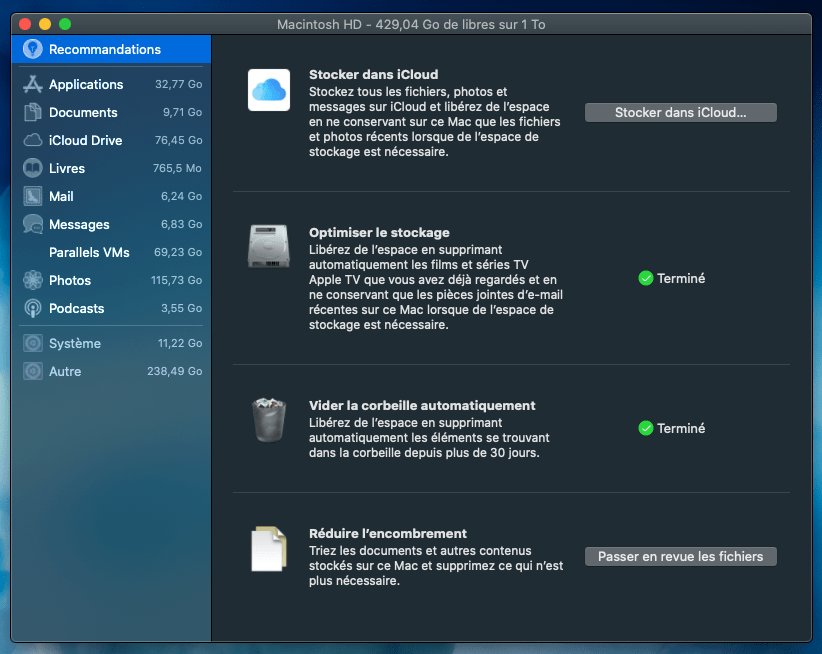
4. Activez la suppression automatique de la corbeille
Activez l’option pour vider la corbeille automatiquement après 30 jours. C’est une astuce simple pour libérer de l’espace sans que vous ayez à y penser.

5. Optimiser la bibliothèque Photos
Si vous utilisez iCloud pour vos photos, vous pouvez choisir de n’avoir que des versions légères des photos sur votre Mac pour économiser de l’espace. Mais si vous préférez avoir les photos originales sur votre ordinateur, gardez-les, surtout si vous avez assez de place.

Lorsque l’on utilise un petit MacBook ou un MacBook Air, il est souvent préférable d’optimiser la bibliothèque Photos pour gagner de l’espace. Toutefois, si vous travaillez sur vos photos originales, il est préférable de conserver les fichiers lourds sur votre Mac.
6. Réparez votre disque avec l’Utilitaire de disque
Pour garder votre disque en bon état, lancez l’« Utilitaire de disque » et cliquez sur « SOS » pour une analyse rapide. Cela peut réparer de petits problèmes et améliorer les performances de votre Mac.

Rappelez-vous qu’une sauvegarde est indispensable, et parfois réinstaller le système peut aider à réorganiser les fichiers et supprimer ceux qui sont inutiles.
Besoin de plus ?
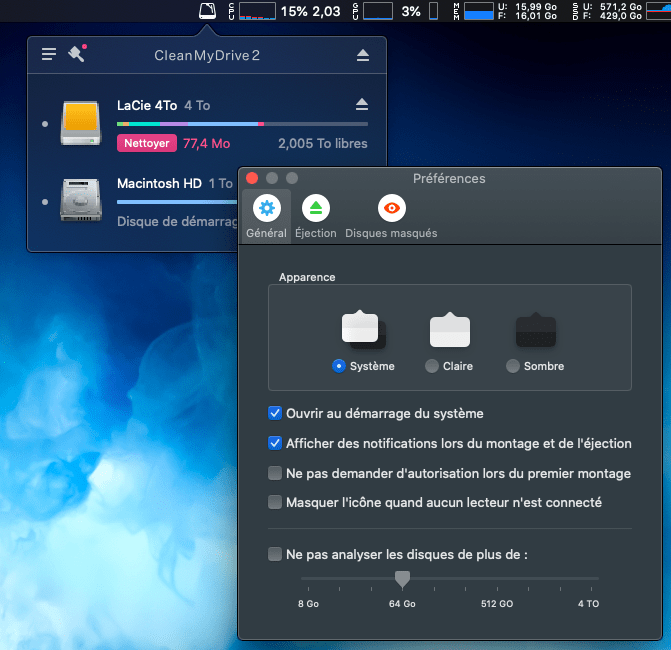
Si, après tout ça, votre disque est encore plein, des outils comme Gemini 2 peuvent vous aider à trouver des fichiers en double, surtout dans la bibliothèque Photos. Pour nettoyer les disques externes, CleanMyDrive 2 est une option abordable.
Avec ces solutions gratuites, vous pouvez déjà libérer beaucoup d’espace sur votre Mac sans acheter de logiciel coûteux. Profitez-en pour faire un bon nettoyage et donner un nouveau souffle à votre Mac !
En savoir plus sur Les miscellanées Numériques
Abonnez-vous pour recevoir les derniers articles par e-mail.
