

Le control d’accès sur une borne Wi-fi permet d’autoriser l’accès au réseau Wi-fi suivant une planification. Par exemple, cela permet a des parents d’interdire l’accès à internet la nuit (sans pour autant empecher l’utilisation de l’iPad comme tablette de lecture). En entreprise le control d’accès ferme les accès à internet en dehors des heures de bureau.
L’identification des materiels est basé sur l’adresse MAC de l’appareil, cette longue suite de caratères permet à la borne d’effectuer un filtrage des accès. L’adresse IP du materiel n’est pas utilisée pour filtrer les accès.
Pré-requis : La liste des adresses MAC des appareils (PC, iPhone, iPad, Mac) à filtrer.
Remarques :
- Les copies d’écrans sont réalisées avec la version 6.3.2 d’Utilitaire Airport.
- La borne Airport Extreme est configurée avec le firmware 7.7.3 .
1. Lancez le programme : Utilitaire Airport
Vous trouverez l’application Utilitaire Airport dans le dossier Utilitaires (Applications>Utilitaires).

2. Identifiez vous sur le borne
Selectionnez votre Borne Airport, si vous en possedez plusieurs optez pour celle qui se trouve directement connectée à votre modem ou Box internet. Cliquez sur le bouton : Modifier. L’accès aux parametres de la borne se fait grace au mot de passe de la borne qui est indispensable.
Conseil : Enregistrez le dans le trousseau pour ne plus lavoir à le saisir.

3. Sélectionnez l’onglet : Réseau
Il s’agit du 4eme onglet suivant l’onglet Sans fil.

4. Cochez la case : Activer le contrôle d’accès
Une fois cochée, le controle d’accès est activée, il ne reste plus qu’a plannifier les accès.

5. Cliquez sur le bouton : Control d’accès programmé…
Voici la fenetre de configuration, elle comporte deux parties :
- La liste des clients (qui sont filtrés), un clic sur le symbole + pour en ajouter et le – pour les supprimer.
- La première porte le nom : Illimité (par défaut), cliquez sur cet element.
- La zone de detail des plages horaire d’accès.
- Dans cette zonne apparaissent les parametres du client, sa déscription qui correpsond à son nom et en dessous les conditions d’accès. Pour la regle par défaut, l’accès est ouvert Tous les jours pendant le jour entier, ce qui revient a ne pas limiter l’accès.

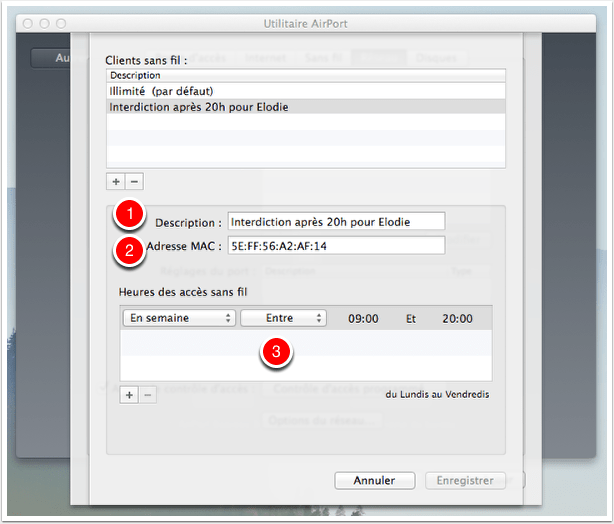
6. Exemple : Interdire les accès en semaine après 20 heure !
Il n’est pas possble d’interdire directement un accès pour une plage horraire, seuls les accès ouvertes sont parametrables.
Ainsi pour interdire l’accès au dela de 20 heures, configurez les plages de 9 heure à 20 heure, avant et après cette plage les accès seront fermés.
- Saisissez une description pour cette régle d’accès.
- Ajoutez l’adresse MAC de l’appareil.
- Definissez les plages horaires.
7. Exemple : Autoriser l’accès de 9h à 12h puis de 14h à 18h
- Creez un nouvelle regle avec un plage de 9:00 à 12:00.
- Ensuite cliquez sur le bouton plus et definissez une seconde plage de 14:00 à 18:00.
Attention cette regle ne s’applique qu’au seul materiel possesdant l’adresse MAC definie dans la regle.

8. Créer un regle pour tous les clients !
En partant du de l’exemple précédent, il parrait jusdicieux de créer un regle qui s’appliquerait à tous les utilisateurs d’une entreprise, cela eviterait de créer autant de regles que de materiels.
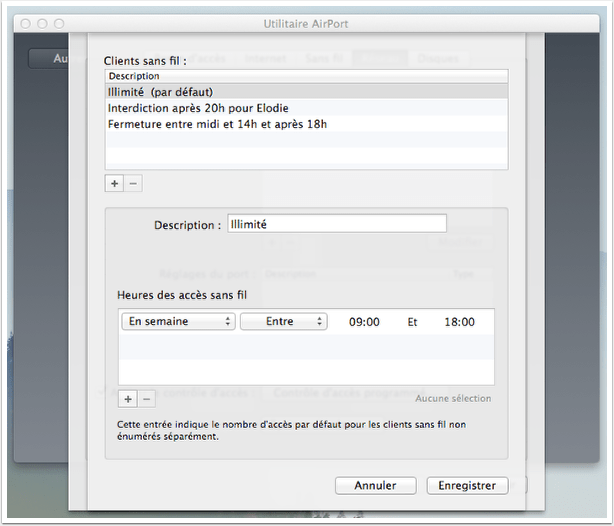
Pour se faire, il suffit de reprendre la regle par defaut : illimité (par defaut). Elle ne peut être supprimée.
Toutes les conditions qui seront listées dans les plages horaires s’appliquent à tous les clients du réseau wi-fi, sauf ce qui seraitent listés dans d’autres regles. Vous pouvez par exemple definir une regle autorisant l’accès de 9h à 18h pour tous, tout en vous autorisant un accès toute la journée en créant une regle specialement pour votre materiel.
En savoir plus sur Les miscellanées Numériques
Abonnez-vous pour recevoir les derniers articles par e-mail.
